
Фильтр в разделе учеников помогает быстро найти конкретного человека или собрать список по нескольким условиям: филиалу, группе, телефону, дате рождения, балансу и другим доступным полям.
В этой инструкции
- быстрый поиск ученика;
- поиск по нескольким условиям;
- добавление и настройка полей;
- сохранение фильтров;
- управление сохранёнными фильтрами;
- очистка и закрытие фильтра.
Как открыть фильтр
- Откройте раздел Ученики.
- Нажмите на строку Фильтр + поиск над списком учеников.
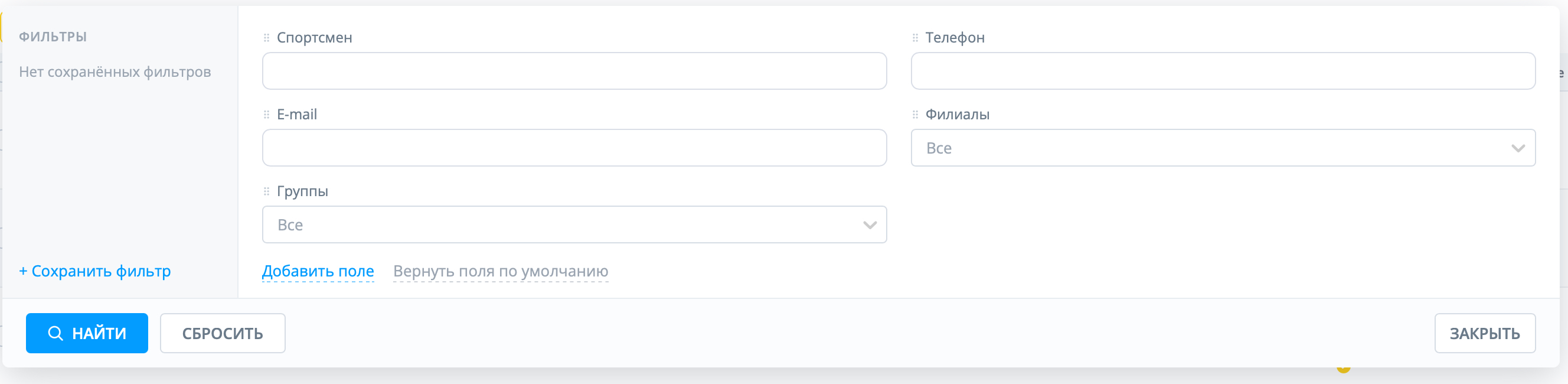
Откроется окно с полями поиска, сохранёнными фильтрами и кнопками управления.
Быстрый поиск ученика
- Начните вводить имя в строке Фильтр + поиск.
- После ввода трёх символов AXKED покажет подходящих учеников.
- Выберите ученика из подсказки. Система сразу откроет результаты поиска.
Можно также ввести имя и нажать значок поиска или клавишу Enter.
Изменить основное поле быстрого поиска
- Откройте фильтр.
- В строке Основное поле поиска выберите нужное поле, например филиал.
- Закройте фильтр. Верхняя строка будет искать по выбранному полю.
Выбор сохраняется в профиле сотрудника отдельно для каждого раздела и действует в других браузерах и на других устройствах.
Поиск по нескольким условиям
- Откройте фильтр.
- Заполните нужные поля. Например, выберите филиал и группу или укажите телефон.
- Нажмите Найти.
AXKED покажет учеников, которые соответствуют выбранным условиям. Активные условия появятся над списком в виде отдельных меток. Чтобы убрать одно условие, нажмите крестик на его метке - список обновится сразу.
Как добавить, убрать или переставить поля
Добавить поле
- Откройте фильтр и нажмите Добавить поле.
- Найдите нужное поле по названию или прокрутите список.
- Установите флажок рядом с полем. Оно сразу появится в форме фильтра.
Убрать поле
Нажмите крестик рядом с названием поля или снимите его флажок в меню Добавить поле. Введённое в это поле условие также будет удалено.
Изменить порядок
Зажмите значок слева от названия поля и перетащите поле на нужное место. Выбранный набор и порядок полей сохраняются в профиле сотрудника и будут такими же в других браузерах и на других устройствах.
Вернуть стандартные поля
Нажмите Вернуть поля по умолчанию. AXKED восстановит стандартный набор полей. Сохранённые фильтры при этом не удаляются.
Как сохранить фильтр
- Добавьте нужные поля и заполните условия поиска.
- В левой части окна нажмите + Сохранить фильтр.
- Введите понятное название, например Ученики филиала Центр.
- Нажмите Сохранить.
AXKED сохранит условия, набор и порядок полей. Фильтр будет доступен в левой части окна только текущему сотруднику.
Как пользоваться сохранёнными фильтрами
| Действие | Результат |
|---|---|
| Нажать название фильтра | Сохранённые поля и условия применятся к списку учеников. |
| Нажать звезду | Фильтр будет отмечен как основной. Повторное нажатие снимет отметку. |
| Нажать карандаш | Можно изменить название фильтра. |
| Нажать крестик | Фильтр будет удалён из сохранённых. |
Как очистить или закрыть фильтр
- Сбросить - очищает все условия и показывает список без применённого фильтра.
- Крестик в строке Фильтр + поиск - также очищает все активные условия.
- Закрыть - скрывает окно, не запуская новый поиск.